

一时兴起,想要做一个网站给自己,并且记录自己的建站的过程,以及自己在学习中的总结与思考。
在本地使用Hexo搭建网站基础框架,并更改主题并修改相应设置
一、在本地搭建Hexo <Window系统>
在本地下载Node.js (node.js就是一个javascript库和一个javaScript运行环境)
Node.js网站:Node.js
下载长期支持版:recommended For Most Users(即左边的下载)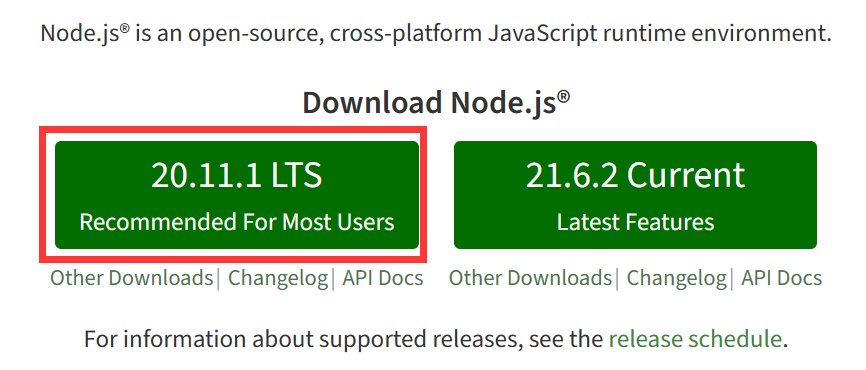
下载安装后,使用管理员权限打开cmd(后续需要安装镜像及hexo,最好以管理员的权限进行安装),输入node -v / npm -v,检查node和npm的版本,检验是否安装成功!
C:\Windows\System32>node -v //检查node版本
C:\Windows\System32>npm -v //检查npm版本 (npm是在安装node时便会一起安装,所以一起检查)接下来安装cnpm镜像语言,这里我是借用淘宝的镜像语言npm install -g cnpm --registry=https://registry.npm.taobao.org<也可以用其他网站的镜像>,安装完镜像之后,输入cnpm能够显示补全,说明镜像就安装成功了
C:\Windows\System32>npm install -g cnpm --registry=https://registry.npm.taobao.org

## 其他镜像
# 腾讯:http://mirrors.cloud.tencent.com/npm/
# 华为:https://mirrors.huaweicloud.com/repository/npm/
# 中科大镜像:https://registry.npmjs.org/接下来就是安装hexo博客框架,使用cnpm全局安装hexo,输入cnpm install -g hexo-cli
C:\Windows\System32>cnpm install -g hexo-cli安装完毕后,现在最基本的框架就已经搭建成功了
二、搭建基础网站<使用hexo来搭建框架>
创建网站文件夹blog<文件名位置及名字按照自己喜好来,一定要记住文件夹的位置,后续操作基本上都在这个文件夹中><我是放在我E盘里面的项目文件夹>,输入md blog创建blog文件夹
E:\Project\web>md blog //E:\Project\web这个位置就是我存放网站的位置,后续如果需要移动位置,直接移动blog文件夹即可创建完毕后,就要准备打开blog文件夹,输入cd blog打开文件夹
E:\Project\web>cd blog进入blog后,就可以正式去修改网站了,首先输入hexo init,初始化一个博客
E:\Project\web\blog>hexo init初始化完毕后,你的blog文件夹中就会存在文件了,这些文件都是hexo为你创建的博客框架最基础的,当然这个时候就已经将网站框架搭建好了。接下来就是如何在本地浏览器上看到这个自己搭建的网站,输入hexo s本地部署网站,接着就会告诉你网站搭建到http://localhost:4000/<没意外的话都是这个网址>
E:\Project\web\blog> hexo s //本地部署网站
INFO  Validating config
INFO  Start processing
INFO  Hexo is running at http://localhost:4000/ . Press Ctrl+C to stop.  //正常都是部署到这个网址http://localhost:4000/
部署完毕后,打开浏览器输入网址,就可以看到hexo初始搭建的框架了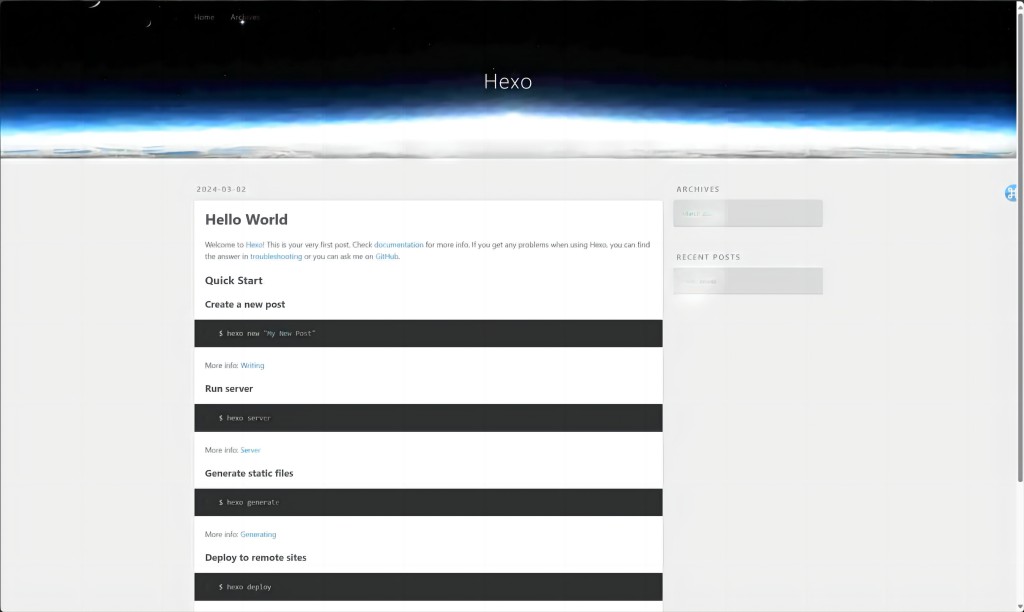
现在我们可以新建一篇新文章了,输入hexo n "你想要创建的文章名字",文章一版会自动创建在项目目录下\source\_posts这个的地址
E:\Project\web\blog>hexo n "我的第一篇文章" //""中填写你想要创建的文章名字这时再去重新生成一次网页,输入hexo g,就会发现已经创建好文章的heml文件
E:\Project\web\blog>hexo g //生成一次文章接着再次输入hexo s部署一次网站,就会在网站中看到对应的文章了,接着如果需要编辑文章,只需要根据下方的Markdown代码语法进行编写,便可以写出一张自己的文章啦!
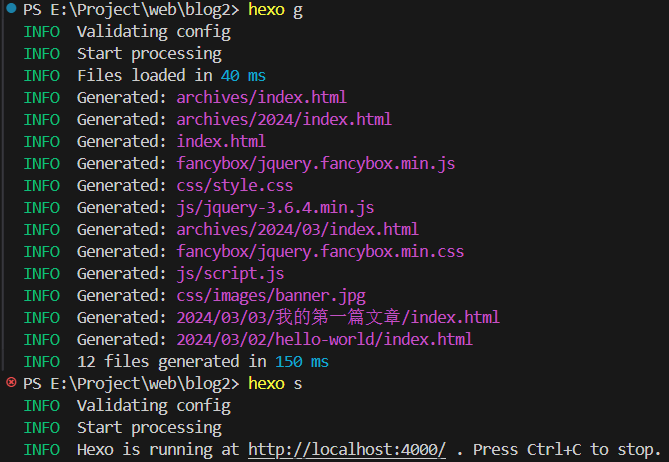
番外:如果发现自己的网站在部署的时候发生了error,可以先结束部署,然后再次通过hexo s部署一遍,如果还是不行的话就需要hexo clean清理所有创建出来的网站文件,再次输入hexo g生成网站文件,最后hexo s再次部署,这样基本上可以避免部署之后发生的error<当然如果是文件出现了语法错误或者丢失等等物理层面的报错,那当然还是需要先解决这些报错先的>
hexo s //在本地部署网站
hexo g //生成网站文件
hexo clean //清理网站生成文件及缓存
//这三个是测试网站最基础的三个命令了
三、远端部署(github)
这一步重点就是将网站部署在github上,借助github让你在网络上访问自己的博客,实现远程部署的效果。首先登录自己的github账户,在github中创建一个新的仓库,仓库名字必须以自己的名字加上<yougithubName>.github.io,用户部署个人博客的github仓库的命名必须符合特定要求才行。
<YouGithubName>.github.io //例如我自己的就是 Buge-cpp.github.io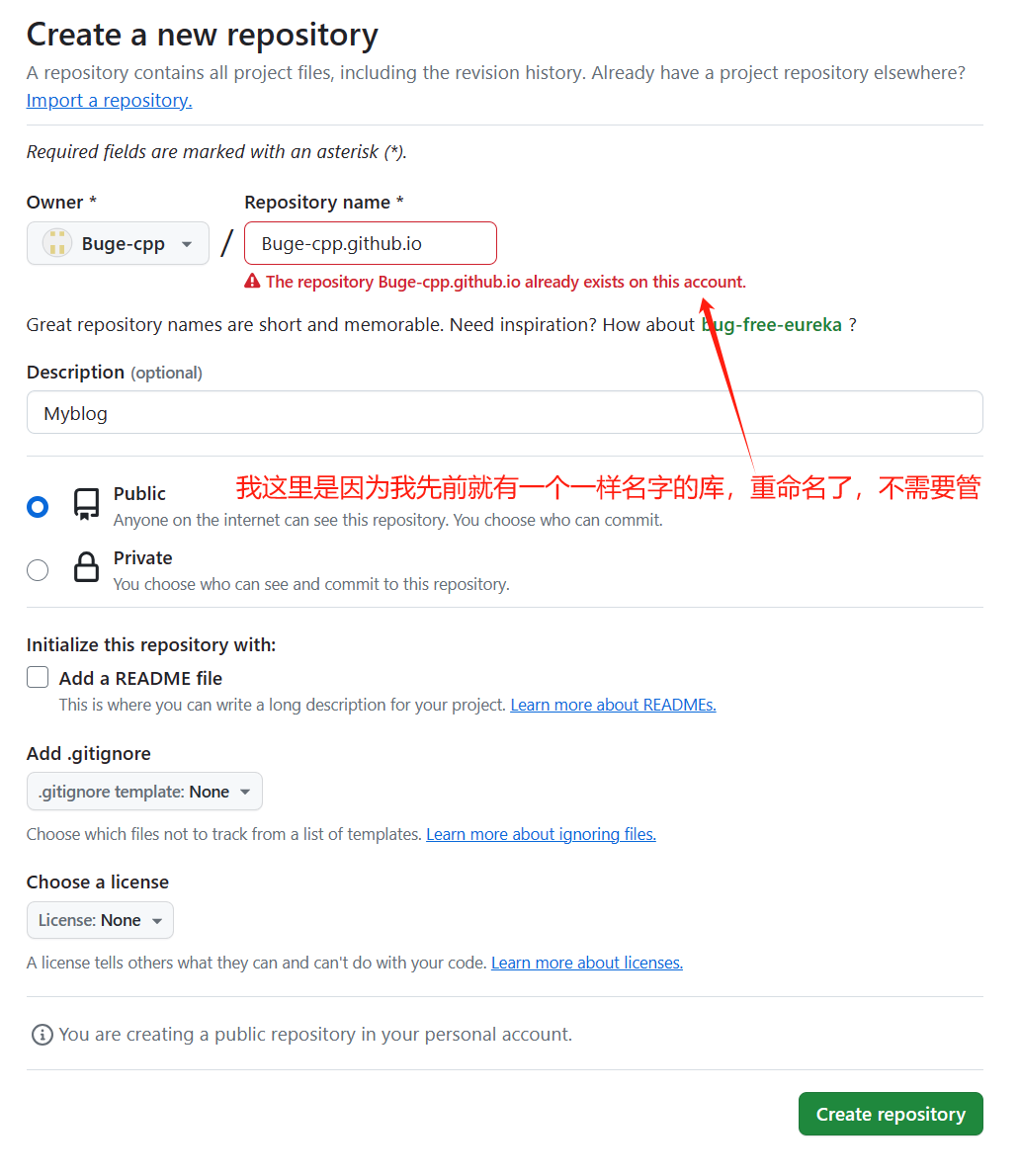
创建完毕后,就需要会见到仓库的一些信息,这里有一点需要注意,在中间上传的位置上,我们要选择SSH <千万不要选择HTTPS,因为github现在对于账号密码传输数据有了严格的管控> ,后面的步骤也需要注意,我们还需要保证电脑里面下载了git,并且获取了自己的gitSSH密钥,这样子后续在传输数据上,基本上就没有大问题。
可以根据以下链接配置git以及SSH:
git官网
git安装教程
SSH配置教程
关于git无法在Window终端使用,我在安装完git之后发现自己的win终端没办法直接使用git,发现是在安装git的时候没有配置git的系统环境变量,只需要编辑好环境变量就可以在终端使用了。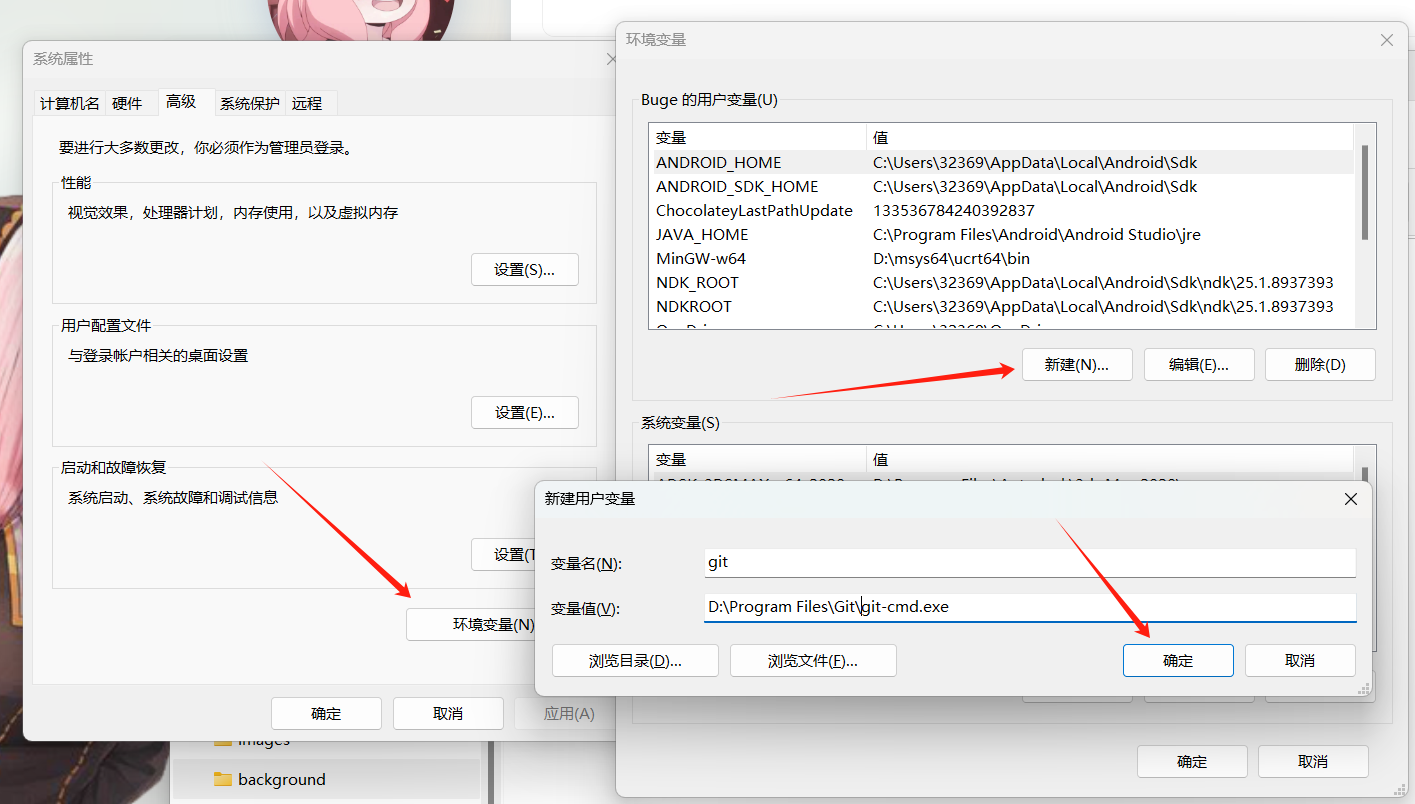
配好之后,就可以开始将网站上传到github了,现在需要在blog文件夹中找到_config.yml,打开文件,找到deploy并填写好相应的信息。
deploy:
  type: 'git' //这里只需要填git,注意单引号不能删
  repo: git@github.com:Buge-cpp/Buge-cpp.github.io.git  //填写库相应的链接,这个就是SSH链接的凭证
  branch: main //这里可以填写默认的<master> 也可以填写<main> 如果master没有成功 就可以填写main
填写完之后就可以进行导入了,进到控制台, 输入’hexo d’,就会将网站导入到github上。
E:\Project\web\blog>hexo d网站就导入到github上面去了,正常的网址就是https://<youblogname>
https://buge-cpp.github.io/ //这个就是我的网址了寻找到的主题注意事项(后续可能会换)
主题寻找并使用
站点主题制作要点
title: 此处为标题
date: 此处为时间
tags:
- 标签1
- 标签2
categories: - 分组名
cover: /images/post/markerdown.jpg(可选:封面地址,可以是相对也可以是绝对路径)
coverWidth: 1200(可选:封面宽度)
coverHeight: 320(可选:封面高度)
author:文章作者(可选)
from:文章来源(可选)
Markdown代码语法
Markdown代码语法
编写文章必看
关键字
<!--more--> //more关键字可在首页展示简介 实现正文简介分栏C++
{
  "firstName": "John",
  "lastName": "Smith",
  "age": 25
}